بروزرسانی: 16 آذر 1404
نحوه ردیابی تبدیل های آفلاین از تبلیغات گوگل
برای بسیاری از کسب وکارها، اگر فقط تبدیل هایی را که مستقیماً در وب سایت شما اتفاق می افتد ردیابی می کنید، احتمالاً تصویر کاملی از تأثیر تبلیغات بر فروش را از دست خواهید داد.
ممکن است یک مشتری بالقوه روی تبلیغ شما کلیک کند تا به جای پر کردن فرم، تلفن را برای صحبت با یک نماینده فروش بردارد.
اگر کسب و کار شما دارای شعبه های فیزیکی است، ممکن است یک خریدار پس از اینکه در ابتدا شما را از طریق یک آگهی کشف کرد، شخصاً برای خرید به شما مراجعه کند.
علاوه بر این، مقررات حفظ حریم خصوصی و چالش های بعدی ردیابی، گاهی اوقات توانایی ردیابی مبتنی بر پیکسل و کوکی را برای ارتباط صحیح تبدیل ها به پلتفرم های تبلیغاتی محدود می کند.
در حالی که هیچ تنظیم ردیابی هرگز داده های 100٪ تمیز نخواهد داشت، ردیابی تبدیل آفلاین می تواند به رسیدگی به هر سناریو کمک کند.
چه یک راه اندازی قوی CRM داشته باشید یا سرنخ ها را در صفحه گسترده ها ذخیره کنید، به روزرسانی تنظیمات تبدیل Google Ads برای ترکیب داده های آفلاین با بهینه سازی درست در فرآیند شما امکان پذیر است.
در این مقاله، من سه راه را پوشش می دهم که می توانید تبدیل های آفلاین را در حساب Google Ads خود وارد کنید:
- واردات تبدیل
- ردیابی تماس.
- ردیابی بازدید در فروشگاه
وارد کردن داده های تبدیل
Google Ads به شما امکان می دهد تا زمانی که می توانید GCLID کاربر اصلی (شناسه کلیک Google) را بگیرید تا با هر اقدام تبدیلی که کاربر انجام داده است، داده های تبدیل آفلاین را وارد کنید و اعتبار را با کمپین های خود مرتبط کنید.
این تنظیم را می توان از طریق کار توسعه سفارشی یا گزینه ای که CRM یا پلتفرم اتوماسیون شما می تواند به طور خودکار از آن مراقبت کند، مدیریت کرد.
به عنوان مثال، ممکن است بخواهید داده هایی را برای معاملات فروش بسته وارد کنید که در ابتدا CRM شما را از طریق تبلیغات جستجوی Google وارد کردند. یا اگر یک خرید برای تکمیل نیاز به پشت و رو دستی دارد، می توانید داده های فروش را بعد از این واقعیت با درج مبلغ درآمد بارگذاری کنید.
راه اندازی تبدیل
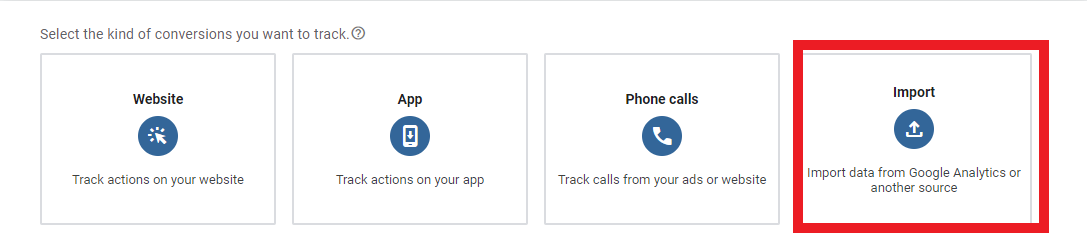
برای شروع، یک تبدیل جدید ایجاد کنید و انتخاب کنید وارد كردن از لیست انواع تبدیل.
اسکرین شات از Google Ads، سپتامبر ۲۰۲۲در مرحله بعد، منبعی را انتخاب می کنید که از آن تبدیل ها را وارد کنید.
اگر از Salesforce استفاده می کنید، آنها یکپارچه سازی مستقیم با Google Ads دارند که اجازه می دهد داده ها را بر اساس نقاط عطف در پلتفرم وارد کنید. همچنین می توانید برای استفاده از صفحه گسترده یا اتصال شخص ثالث، از «سایر منابع داده یا CRM» وارد کنید.
پس از انتخاب گزینه دوم، می توانید داده های مبتنی بر تماس یا داده های مبتنی بر کلیک را وارد کنید. در حال حاضر، من روی داده های کلیک ها و آدرس تماس ها با جزئیات بیشتر تمرکز خواهم کرد.
در صفحه بعدی، تبدیل خود را نام ببرید و دسته را انتخاب کنید. فرض کنید می خواهید سرنخ ها را با مراحل قیف فروش مرتبط کنید. در این صورت می توانید گزینه هایی مانند سرب واجد شرایط یا سرب تبدیل شده، یا اگر می توان فروش مستقیم با درآمد قابل اندازه گیری را به کاربر نسبت داد، انتخاب کنید خرید.
در صورت وجود، می توانید یک مقدار خاص را مرتبط کنید یا اگر درآمد به ازای هر تبدیل متفاوت باشد، یک معامله پویا انتخاب کنید.
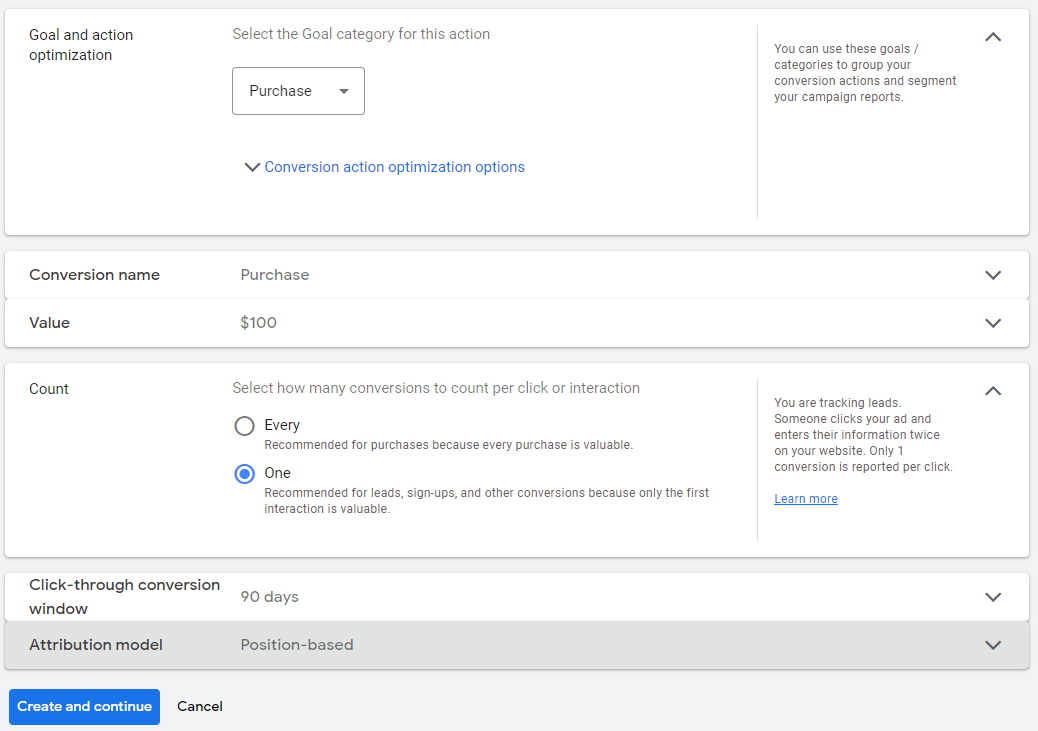 اسکرین شات از Google Ads، سپتامبر ۲۰۲۲
هنگامی که گزینه های مورد نظر خود را انتخاب کردید، تبدیل را ذخیره کنید. اکنون برای شروع وارد کردن داده ها آماده هستید.
آماده سازی الگوی وارداتی شما
برای وارد کردن داده ها، با قالبی در قالب فایل مورد نظر خود (Excel، CSV، یا Google Sheets) شروع کنید. قالب ها در اینجا موجود است.
ابتدا، فیلد منطقه زمانی را تغییر دهید تا زمان مناسب برای منطقه شما منعکس شود (به عنوان مثال، پارامترها: TimeZone=-0500 جنگل).
در مرحله بعد، باید داده های مناسب را با استفاده از یک ردیف جداگانه برای هر تبدیل، از جمله ستون های زیر، به برگه اضافه کنید:
- شناسه کلیک گوگل: GCLID مرتبط با تبدیل.
- نام تبدیل: این باید با نام تبدیل در حساب Google Ads شما مطابقت داشته باشد.
- زمان تبدیل: تاریخ و زمان تبدیل. فرمت های قابل قبول در صفحه پشتیبانی Google در اینجا آمده است.
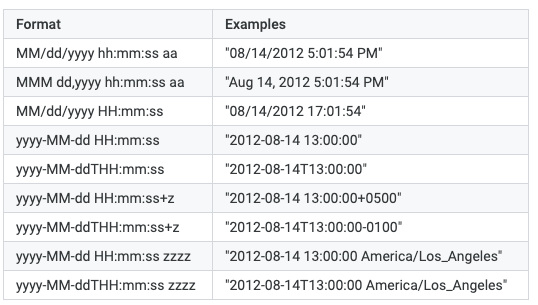 اسکرین شات توسط نویسنده، سپتامبر 2022
- ارزش تبدیل و ارز (اختیاری): اگر درآمد را دنبال می کنید، این فیلدها با استفاده از کدهای ارز سه نویسه ای، ارزش تبدیل و همچنین ارز را شامل می شوند. لیستی از کدهای ارز قابل قبول را مشاهده کنید.
وارد کردن داده ها
برای وارد کردن سندی که آماده کرده اید، به تبدیل ها بخش اکانت خود را انتخاب کنید آپلودها از نوار کناری سمت چپ
برای شروع آپلود روی علامت مثبت کلیک کنید.
سپس می توانید آپلود فایل، همگام سازی با سند Google Sheets یا اتصال به فایل HTTPS یا SFTP را انتخاب کنید.
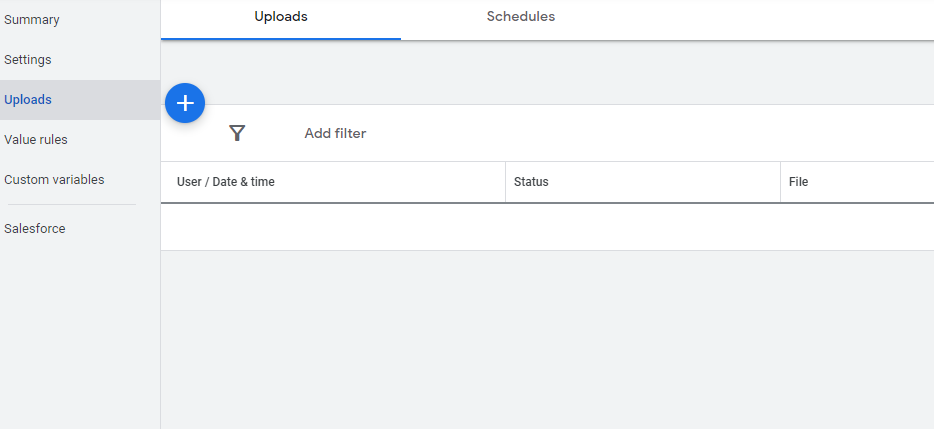 اسکرین شات از Google Ads، سپتامبر ۲۰۲۲
هنگامی که فایل خود را آپلود کردید، کلیک کنید پیش نمایش برای اطمینان از اینکه داده ها به درستی با تبدیل های موجود در حساب مطابقت دارند.
صفحه نتایج هر گونه خطا را در سند شما علامت گذاری می کند.
اگر از نتایج راضی هستید، انتخاب کنید درخواست دادن برای همگام سازی تبدیل ها با حساب خود.
توجه داشته باشید که باید چند ساعت صبر کنید تا تبدیل ها در رابط ظاهر شوند.
زمان بندی آپلودها
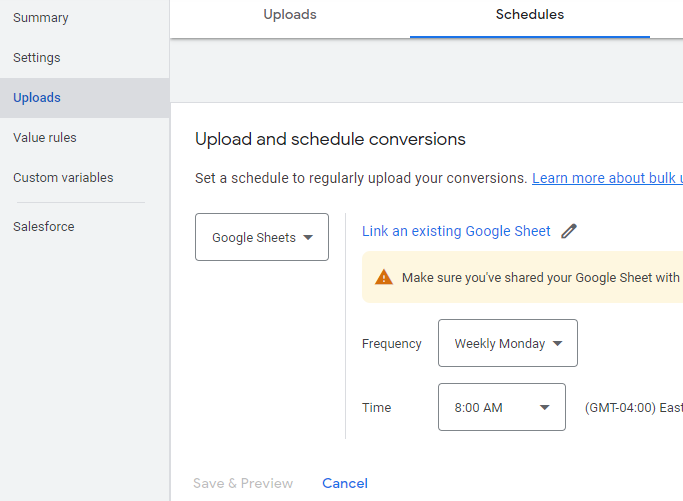
علاوه بر آپلودهای دستی، می توانید آپلودهای منظم داده ها را از یک سند Google Sheets، HTTPS یا SFTP زمان بندی کنید.
اگر بتوانید یک صفحه گسترده یا فایل پایگاه داده را به طور خودکار همگام سازی کنید تا داده های تبدیل را از CRM خود خارج کنید، این می تواند به صرفه جویی در زمان و خودکار کردن فرآیند کمک کند.
 اسکرین شات از Google Ads، سپتامبر ۲۰۲۲
انتخاب کنید برنامه، برای ایجاد آپلود جدید روی علامت مثبت کلیک کنید و منبع را انتخاب کنید.
در مرحله بعد، می توانید فرکانس را انتخاب کنید، که می تواند روزانه یا هفتگی برای هر روز هفته و ساعت باشد.
تماس های تلفنی
برای برخی از مشاغل (به ویژه آنهایی که در صنایع خدماتی هستند)، تماس های تلفنی منبع اصلی پرس و جو هستند.
به عنوان مثال، یک مشتری پشتیبانی فنی گذشته حدود 80٪ از سرنخ های PPC را از طریق تلفن دریافت کرد.
اگر تمایل دارید از تماس ها درخواست های کسب وکار جدیدی دریافت کنید، باید ردیابی تلفن را برای نسبت دادن صحیح این سرنخ ها اجرا کنید.
برنامه های افزودنی تماس
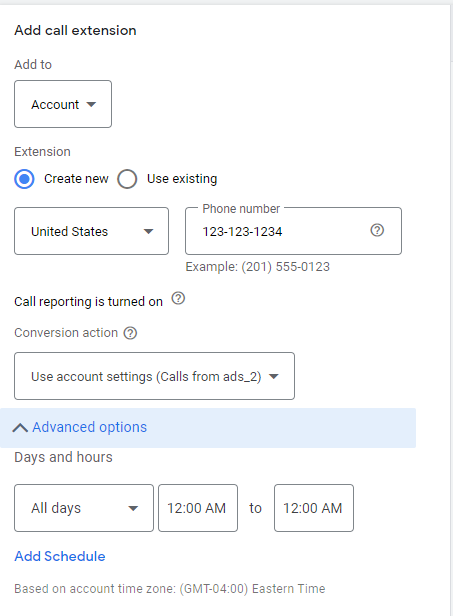
ابتدا، مطمئن شوید که برنامه های افزودنی تماس را در Google Ads تنظیم کرده اید، تا یک شماره تلفن همراه با تبلیغات در نتایج جستجو نمایش داده شود.
هدایت به Ads & Extensions > Extensions برای شروع راه اندازی اینها یک پسوند جدید اضافه کنید و انتخاب کنید تمدید تماس.
 اسکرین شات از Google Ads، سپتامبر ۲۰۲۲
کاربران تلفن همراه می توانند برای تماس مستقیم با کسب و کار روی شماره کلیک کنند.
حتی می توانید تبلیغات فقط تماس را امتحان کنید تا به مردم این امکان را بدهید که هنگام مرور از طریق تلفن تماس بگیرند.
Google همچنین گزینه ای برای روشن کردن گزارش تماس ارائه می کند و امکان استفاده از یک شماره ارسال منحصر به فرد را فراهم می کند. این تاکتیک به شما امکان می دهد تماس ها را به سطح تبلیغات و کلمه کلیدی در حساب مرتبط کنید.
همچنین می توانید انتخاب کنید که فقط تماس هایی با حداقل مدت شمارش شوند، بنابراین می توانید تماس های کوتاهی را که احتمالاً منجر به کسب وکار نشده اند حذف کنید.
به عنوان مثال، مشتری من متوجه شد که تماس هایی که بیشتر از 3 دقیقه و 30 ثانیه طول می کشند معمولاً واجد شرایط هستند، بنابراین ما تبدیل تماس را طوری تنظیم کردیم که فقط تماس هایی را با حداقل 210 ثانیه ردیابی کند.
گزارش تماس وب سایت
در مرحله بعد، همچنین باید مطمئن شوید که تماس هایی را که از وب سایت شما پس از کلیک روی آگهی ایجاد می شود، ردیابی کنید.
علاوه بر افزونه های تبلیغاتی، Google گزینه ای را برای استفاده از تنظیم شماره بازارسال خود برای سایت شما ارائه می کند، که در آن کاربران به جای شماره معمولی شما، یک شماره قابل ردیابی منحصر به فرد را مشاهده می کنند.
پس از تماس کاربران، داده هایی را در حساب Google Ads خود مشاهده خواهید کرد.
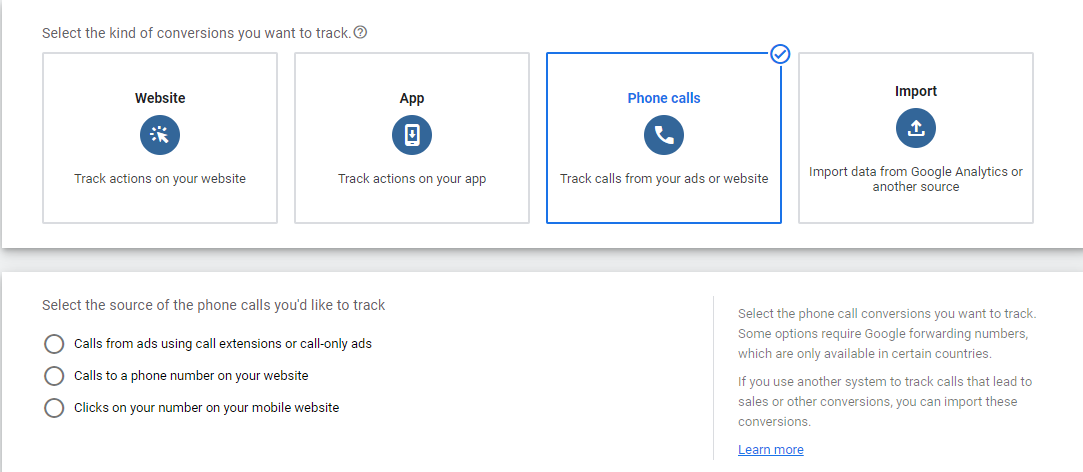
در قسمت Conversions حساب خود، یک تبدیل ایجاد کنید و انتخاب کنید تماس های تلفنی.
 اسکرین شات از Google Ads، سپتامبر ۲۰۲۲
شما می توانید بین:
- با یک شماره تلفن در وب سایت شما تماس می گیرد (که نیاز به استفاده از شماره فوروارد دارد).
- روی شماره شما در وب سایت تلفن همراه شما کلیک می کند (که از شماره حمل و نقل استفاده نمی کند اما همچنان نیاز به اضافه کردن یک برچسب به سایت شما دارد).
برای این مثال، ما با با یک شماره تلفن در وب سایت شما تماس می گیرد برای اطمینان از ردیابی همه تماس ها و داده های گزارش تماس به Google Ads.
همانطور که قبلاً توضیح داده شد، می توانید جزئیات تبدیل تماس، از جمله طول تماس را تعریف کنید. هنگامی که تبدیل را پیکربندی کردید، دستورالعمل هایی را برای افزودن یک برچسب به سایت خود مشاهده خواهید کرد تا هنگام بازدید کاربران از سایت شما، شماره ارسال را فعال کند.
هنگامی که تبدیل فعال شد و برچسب سایت برای ردیابی تماس های تلفنی پیکربندی شد، باید تبدیل های تماس را که در حساب خود منعکس می شوند مشاهده کنید.
بازدید از فروشگاه
اگر فروش را در یک مکان فیزیکی تبلیغ می کنید، تبدیل بازدید از فروشگاه می تواند ردیابی کند که آیا افراد پس از کلیک کردن روی تبلیغات، شخصاً از آن بازدید می کنند.
Google از داده های موقعیت مکانی دستگاه های تلفن همراه استفاده می کند تا مشخص کند آیا افرادی که قبلاً با تبلیغات درگیر شده اند یا مشاهده کرده اند به فروشگاه شما آمده اند یا خیر.
تبدیل های بازدید از فروشگاه فقط برای تبلیغ کنندگانی در کشورهای واجد شرایط در دسترس است که مکان های فیزیکی متعددی دارند و حجم کلیک و تعداد بازدید بالایی را دریافت می کنند، همچنین داده های بازدید از فروشگاه کافی برای رسیدن به آستانه حریم خصوصی.
متأسفانه، اسناد Google در مورد آستانه های دقیقی که باید رعایت شود مبهم است. همچنین، توجه داشته باشید که برخی از دسته های محصولات حساس ممکن است واجد شرایط ردیابی بازدید از فروشگاه نباشند.
باید مطمئن شوید که مکان های فروشگاه خود را در نمایه کسب وکار خود ادعا و تأیید کرده اید.
همچنین باید افزونه های موقعیت مکانی را در حساب خود فعال کنید.
هنگامی که این مراحل را کامل کردید و الزامات Google را برآورده کردید، حساب شما باید شروع به گزارش بازدید از فروشگاه کند.
وقتی شروع به دیدن داده های بازدید از فروشگاه در حساب خود کردید، تبدیل ها هم در ستون های «همه تبدیل ها» و «تبدیل های بازدید از طریق» نشان داده می شوند و یک اقدام تبدیل جدید به نام «بازدید از فروشگاه» به گزارش ها اضافه می شود.
توجه داشته باشید که داده ها ناشناس و انباشته هستند، بنابراین اعداد دقیق نیستند.
اسناد Google نشان می دهد که گزارش ها با مجموعه داده های بزرگ تر دقیق تر می شوند، و توصیه می کند در دوره هایی با حداقل 100 بازدید از فروشگاه گزارش دهید.
زمان تنظیم تبدیل های آفلاین
اگر قبلاً از این ویژگی استفاده نمی کنید، به این فکر کنید که چگونه ردیابی تبدیل آفلاین می تواند به بهبود تلاش های PPC شما کمک کند.
آیا چندین مرحله در فرآیند پرورش سرنخ دارید که در حال حاضر آنها را به تبدیل ها در Google Ads نسبت نمی دهید؟
آیا مشتریان جدید اغلب به عنوان اولین نقطه تماس با کسب و کار شما تماس می گیرند؟
آیا کسب و کار شما فروش مکرر را در مکان های فیزیکی مشاهده می کند؟
در حالی که کار مقدماتی برای آماده شدن برای وارد کردن داده های تبدیل آفلاین می تواند تا حدودی دخیل باشد، بازده این فرآیند را ارزشمند می کند.
در نهایت، می توانید داده های دقیق تری را به پلتفرم وارد کنید تا آن را بهتر در مورد تبدیل های دقیق بهینه کند.
منابع بیشتر:
تصویر ویژه: fizkes/Shutterstock
منبع